" 오늘도 마우스로 작업하다가 현타가 왔습니다. 이대로는 안 되겠다 싶어서, 제가 쓰려고 정리해 둔 단축키 리스트를 공유합니다. "
코딩 속도를 올리는 가장 확실한 방법은 키보드에서 손을 떼지 않는 것입니다. VS Code에는 수백 개의 단축키가 있지만, 10년 차 개발자가 실무에서 매일 숨 쉬듯이 사용하는 가장 효율적인 기능 10가지만 엄선했습니다.
이것만 외워도 여러분의 퇴근 시간이 30분은 빨라질 겁니다.
📊 [팩트 체크] 단축키, 진짜 빠를까?
오라클(Oracle)의 연구 결과에 따르면, 마우스로 메뉴를 찾아 클릭하는 데 평균 2초가 걸리지만, 단축키는 0.2초면 충분합니다.
하루에 편집 기능을 200번 쓴다고 가정하면?
마우스: 400초 (약 7분)
단축키: 40초
👉 1년이면 무려 '38시간'의 야근을 줄일 수 있습니다. (단축키가 휴가 하루를 벌어줍니다!)
🚀 VS Code 필수 단축키 요약표
| 기능 (Function) | Windows / Linux | Mac (macOS) | 설명 |
| 명령 팔레트 열기 | Ctrl + Shift + P | Cmd + Shift + P | VS Code의 모든 기능을 검색하고 실행하는 만능 키 |
| 파일 빠르게 열기 | Ctrl + P | Cmd + P | 탐색기 클릭 NO! 파일명 검색으로 즉시 이동 |
| 한 줄 삭제 | Ctrl + Shift + K | Cmd + Shift + K | 커서가 있는 줄을 통째로 삭제 (백스페이스 NO) |
| 코드 라인 이동 | Alt + ↑ / ↓ | Opt + ↓ / ↑ | 잘라내기/붙여넣기 없이 현재 줄을 위아래로 이동 |
| 코드 라인 복사 | Shift + Alt + ↑ / ↓ | Shift + Opt + ↓ / ↑ | 현재 줄을 위아래로 즉시 복제 |
| 다음 일치 항목 선택 | Ctrl + D | Cmd + D | 똑같은 단어를 연속으로 선택해 한 번에 수정 (다중 커서) |
| 정의로 이동 | F12 | F12 | 함수나 변수가 선언된 위치로 즉시 이동 |
| 심볼(함수) 검색 | Ctrl + Shift + O | Cmd + Shift + O | 파일 내 특정 함수나 변수 위치로 바로 점프 |
| 터미널 열기/닫기 | Ctrl + `(백틱) | Ctrl+` (백틱) | 하단 터미널 패널을 빠르게 토글 |
| 마지막 커서 취소 | Ctrl + U | Cmd + U | 다중 커서 선택 중 실수했을 때 하나만 뒤로 가기 |
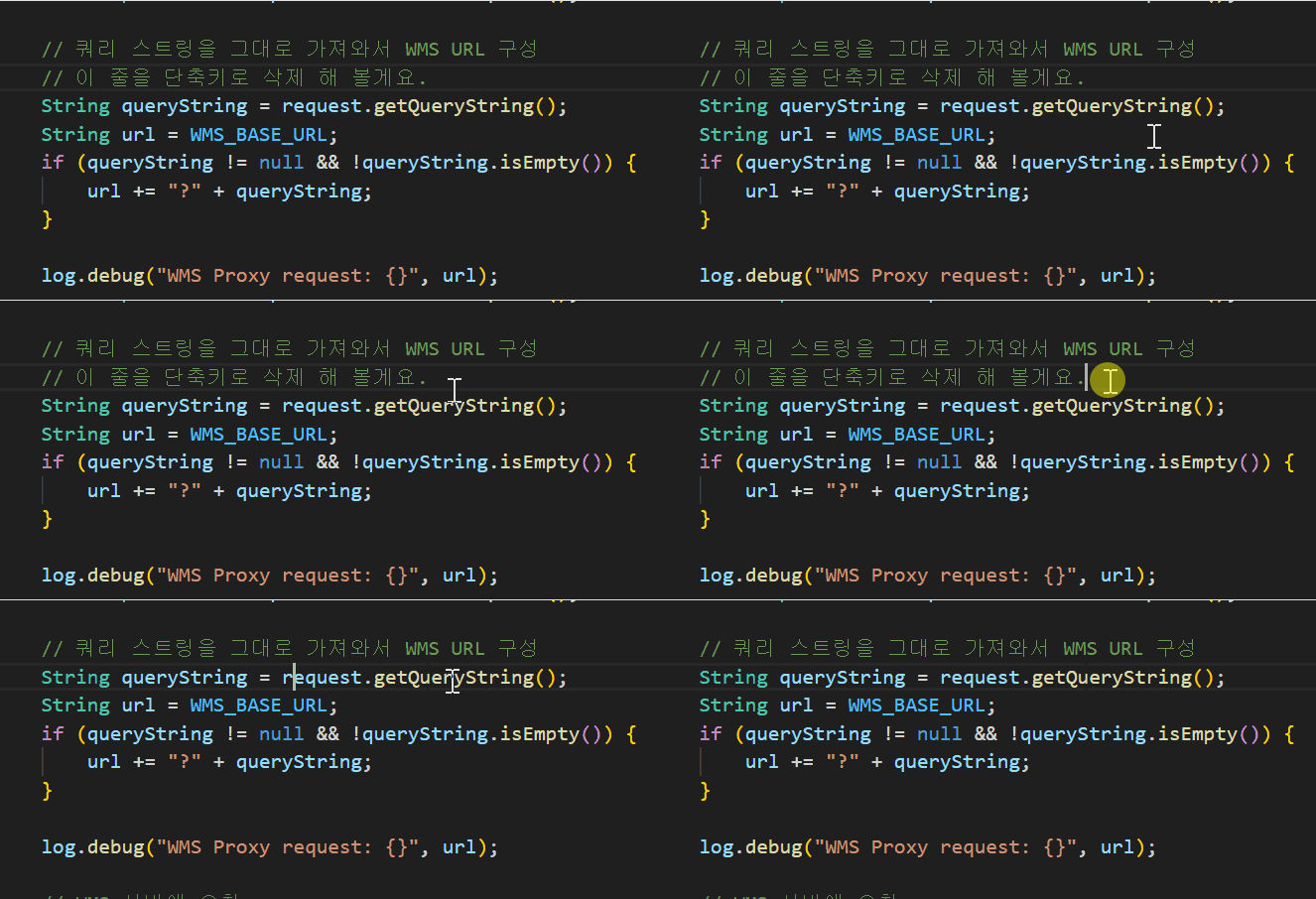
💡 Binary Tree's Pick: Ctrl + Shift + K (한 줄 삭제)
위 10개 중 제 손가락이 가장 사랑하는 단축키는 단연한 줄 삭제입니다.
코드를 짜다 보면 수정보다 지우는 일이 더 많죠?
마우스로 드래그하거나 백스페이스를 연타하는 건 하수입니다. 맘에 안 드는 코드가 있다? 이 단축키 한 방이면 흔적도 없이 사라집니다.
코딩 스트레스까지 날려버리는 최고의 단축키니 꼭 손에 익혀두세요!
🛠️ 팁: 내 습관을 측정하고 싶다면?
VS Code 확장 프로그램 중 **'Key Promoter X'**를 설치해 보세요.
내가 습관적으로 마우스로 클릭할 때마다 "방금 그건 단축키 Ctrl+Z로 할 수 있어!"라고 알림을 띄워주고, 내가 마우스를 얼마나 많이 썼는지 통계도 보여줍니다. (잔소리꾼 같지만 효과는 확실합니다.)
'AI 개발 기록' 카테고리의 다른 글
| [Taxi Driver App] Step 2~4를 연속 수행하며 앱이 형태를 갖추기 시작한 순간 – Part 4 (1) | 2026.01.28 |
|---|---|
| [Taxi Driver App] AI가 제안한 Step 1을 그대로 따라가 보니, 프로젝트를 시작할 수 있는 상태가 만들어졌다 - PART 3 (0) | 2026.01.24 |
| [Taxi Driver App] 코딩은 AI가, 설계는 내가 한다 – Part 2 (0) | 2026.01.23 |
| [Taxi Driver App] 코딩은 AI가, 설계는 내가 한다 – Part 1.5 (0) | 2026.01.22 |
| [Taxi Driver App] 코딩은 AI가, 설계는 내가 한다 – Part 1 (0) | 2026.01.21 |